【2026最新】 エクセル 行 の 挿入 インスタライブ最新動画 #966
【2026年最新】「エクセル 行 の 挿入」で消耗するな!プロが実践する一瞬で表を整理するショートカットとAI時代の新常識
エクセル 行 の 挿入は、オフィスワークにおける「隠れた時間泥棒」かもしれません。毎日何十回、何百回と繰り返すこの単純な操作。もしあなたが毎回マウスを右クリックし、メニューから「挿入」を選んでいるとしたら、年間で数時間もの貴重な時間をドブに捨てていることになります。2026年、業務効率化(DX)の波はさらに加速しており、こうした微細な操作のスピードが個人の評価すら左右する時代を迎えています。
実は、多くのビジネスパーソンがエクセル 行 の 挿入という基本操作に対して、自己流のやり方で妥協しています。しかし、ほんの少しのコツとショートカットキーを覚えるだけで、作業スピードは劇的に向上します。本記事では、初心者から上級者まで今すぐ使える実践的なテクニックと、AI時代におけるスプレッドシート管理の最新トレンドを徹底解説します。
マウスはもう古い?生産性を爆上げするキーボードショートカットの真実
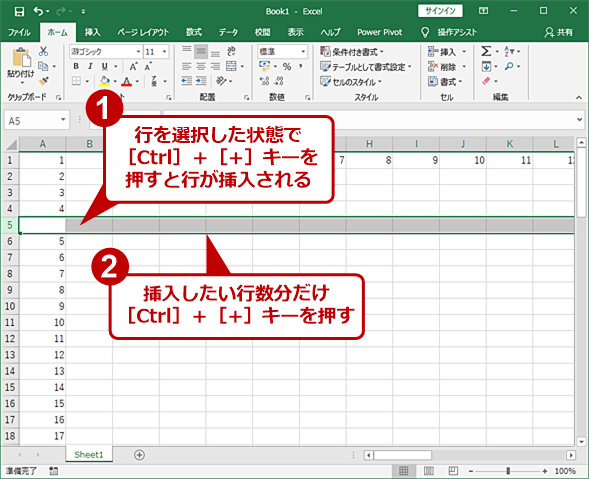
キーボードから手を離し、マウスに持ち替える。このコンマ数秒の動作が、脳の集中力を途切れさせる原因になります。Excelで最も覚えるべきは、やはりショートカットキーです。
Windowsユーザーであれば、「Ctrl」キーと「Shift」キーを押しながら「+(プラス)」キーを押す。これだけで選択した行の上に行が追加されます。行全体を選択するには「Shift + Space」を押してから「Ctrl + Shift + +」を実行するのが最もスマートな流れです。Macユーザーの場合は、「Command + Shift + +」が基本となります。最初は指が覚えるまで違和感があるかもしれませんが、3日も続ければ無意識に指が動くようになるはずです。
複数行をワンアクションで!一瞬で空白行を差し込むプロの裏技
「1行ずつ何度も挿入キーを押すのが面倒だ」。そんな不満を抱えたことはありませんか?実は、複数行をまとめて挿入するのは非常に簡単です。
やり方はシンプル。挿入したい行数分だけ、あらかじめ行ヘッダー(左端の数字)をドラッグして選択しておきます。例えば、3行追加したい場合は3行分を選択し、その状態で先ほどのショートカット(Ctrl + Shift + +)を押すだけです。これで選択した行数の分だけ、一気に新しい空白行が挿入されます。データ分析や予算策定の時期など、大量のフォーマット調整が必要な場面で絶大な威力を発揮するテクニックです。
2026年の新常識:AIアシスタントに「行の挿入」を指示する時代へ
テクノロジーの進化は、私たちが表計算ソフトと向き合う方法を根本から変えつつあります。2026年現在、Microsoft CopilotなどのAI機能がExcelに深く統合されています。
もはや手動でキーを叩く必要すらなくなりつつあります。「売上データの下に3行追加して」とチャット欄に入力するだけで、AIが文脈を理解し、適切な書式を維持したまま行を挿入してくれるのです。しかし、AIに指示を出すにしても、裏側でどのような処理が行われているかを人間が理解していなければ、予期せぬエラーに対処できません。AIの利便性を享受するためにも、基礎となる手動操作のロジックを知っておくことが重要です。
なぜ崩れる?数式や書式を維持したまま行を追加する注意点
行を挿入した途端、これまで正しく計算されていたSUM関数などの合計値が狂ってしまった、というトラブルは後を絶ちません。
この問題の原因の多くは、数式の参照範囲にあります。例えば、数式が「=SUM(A1:A10)」となっている場合、A10の直下に行を挿入しても、自動的に参照範囲が「A11」まで拡張されないことがあります。これを防ぐためには、データの末尾ではなく、データの途中に行を挿入するか、テーブル機能(Ctrl + T)を活用してデータ範囲を動的に管理するのが賢明です。また、挿入後に現れる「挿入オプション」アイコンをクリックすることで、上の行の書式をコピーするか、下の行に合わせるかを選択できることも覚えておきましょう。
スマホやタブレットでのExcel操作:モバイル環境での最適なアプローチ
リモートワークや外出先でのモバイル端末による作業が増えた現代、iPadやスマートフォンでExcelを編集する機会も珍しくありません。
タッチパネル操作ではキーボードショートカットが使えないため、画面タップの回数をいかに減らすかが勝負になります。モバイル版Excelでは、行番号をタップして選択した後に表示されるポップアップメニューから「挿入」を選択するのが最も直感的です。また、画面下部の編集ツールバーに「行の挿入」をピン留めしておくことで、ワンタップで操作を完了させるカスタマイズも有効です。デバイスが変わっても、効率化への執着が作業の質を担保します。
脱・初心者!ショートカットが効かない時の原因と解決策
「ショートカットキーを押しても反応しない」「行が挿入できない」といった壁にぶつかることがあります。これには明確な理由が存在します。
最も多い原因は、日本語入力モード(IME)がオンになっていることです。全角入力の状態ではショートカットが正しく認識されません。必ず「半角/全角」キーを押して半角英数モードに切り替えてから実行してください。また、シートが保護されている場合や、共有ブックで他のユーザーと編集が競合している場合も操作が制限されます。トラブルが発生した際は、まず画面右下の入力モード表示や、校閲タブの「シート保護の解除」を確認する癖をつけましょう。 (出典: エクセル 行 の 挿入(Yahoo!ニュース))
毎日更新されるトレンド情報を分析・発信中。役立つ裏技やおすすめ情報を分かりやすく紹介します。
